

应用介绍
文本编辑器是一款功能全面的文本处理工具,专为需要高效编辑和文档管理的用户设计。该应用集成了丰富的编辑功能,支持快速生成各种文本内容,并允许用户灵活切换格式,提供流畅的编辑体验。无论是日常笔记、代码编写还是任务管理,文本编辑器都能满足需求,适合广泛用户群体下载使用。
文本编辑器app特色
1. 支持代码编辑模式,用户可在此模式下直接编辑代码,提升编程效率。
2. 提供一键编辑文本内容的功能,方便记录待办事项及其他信息。
3. 内置常用编辑工具,支持插入图片、修改文本等操作,增强编辑灵活性。
4. 具备文本文件管理功能,可保存大量文本文件,便于长期使用。
5. 支持复制粘贴编辑内容,允许用户跨平台应用,扩展使用场景。
![文本编辑器[图1]](https://static.down8818.com/uploads/20260708/6a4decf98dd8a3.34724819.png)
文本编辑器app功能
1. 使用简单标记格式创建注释,并管理任务清单。
2. 与任何平台上的纯文本软件兼容,例如记事本或vim编辑,支持grep过滤、转换为PDF或创建zip存档。
3. 提供语法突出显示和格式相关操作,可快速插入图片和待办事项。
4. 支持以HTML和PDF格式转换、预览和共享文档。
5. 笔记本功能:将所有文档存储在公共文件系统文件夹中。
6. QuickNote:提供快速访问以保存笔记。
7. 待办事项:用于记录待办清单。
8. LinkBox:共享页面,形成日后阅读的书签列表。
9. 标记格式:支持Markdown和todo.txt。
10. 复制到剪贴板:复制任何文本,包括共享到文本编辑器中的内容。
11. 笔记本是文档的根文件夹,可更改为文件系统上的任何位置;LinkBox、QuickNote和ToDo均为文本文件。
![文本编辑器[图2]](https://static.down8818.com/uploads/20260708/6a4decf9d06d46.75065258.png)
文本编辑器怎么使用
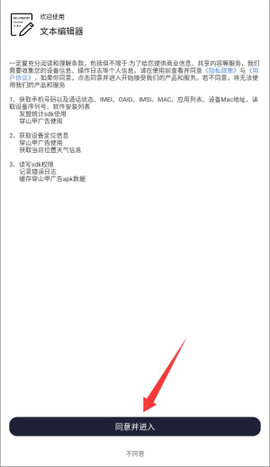
1. 首次启动应用时,系统会显示用户协议和隐私政策,阅读后点击同意按钮进入主界面。
![文本编辑器[图3]](https://static.down8818.com/uploads/20260708/6a4decfa23faf0.11070758.png)
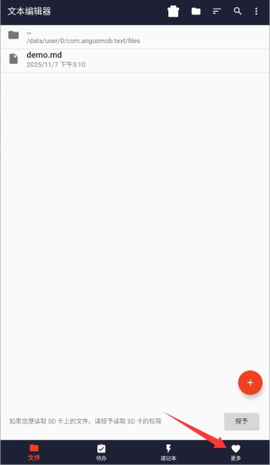
2. 进入程序主页面后,在功能导航栏中找到并选择“更多”选项按钮。
![文本编辑器[图4]](https://static.down8818.com/uploads/20260708/6a4decfa5d8e83.85345816.png)
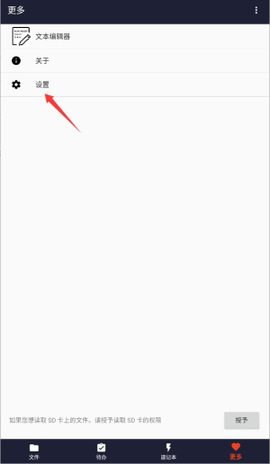
3. 在展开的次级菜单列表中,点击进入“设置”功能模块进行个性化配置。
![文本编辑器[图5]](https://static.down8818.com/uploads/20260708/6a4decfa912133.01873438.png)
4. 在设置页面选择“主题”分类,即可根据喜好切换不同的界面视觉风格。
![文本编辑器[图6]](https://static.down8818.com/uploads/20260708/6a4decfaccf9b9.87157011.png)


